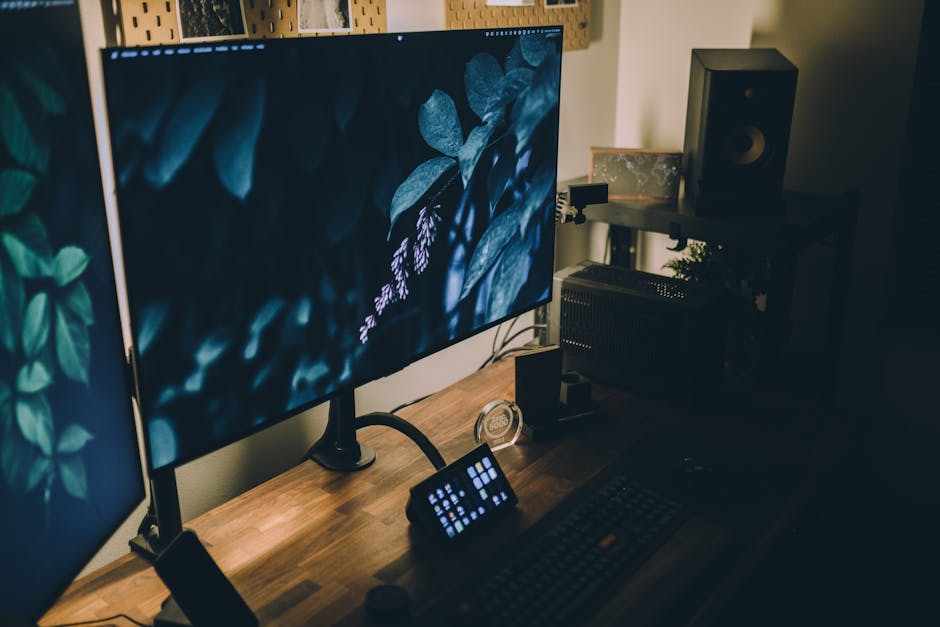
在宅ワーク用に27インチモニターを探しているなら、選択肢が多すぎて迷うのが正直なところ。解像度・パネル種類・接続端子……何を優先すればいいか分からない、という声はよく聞きます。この記事では、実際の使用場面を想定した比較軸で候補を絞り込みます。
なぜ27インチが在宅ワークの「ちょうどいい」サイズなのか
デスクとの距離感が、サイズ選びの根拠になります。一般的なデスクの奥行きは60〜70cmで、目とモニターの推奨距離は画面対角線の1.5〜2倍。
- 24インチ: 推奨距離 約55〜73cm(デスクとの余裕は十分だが、情報量が少ない)
- 27インチ: 推奨距離 約61〜81cm(標準デスクでギリギリ最適範囲に収まる)
- 32インチ: 推奨距離 約73〜97cm(デスクが深くないと首の回転が増え、長時間は疲れる)
27インチはこの「推奨距離の範囲内に収まりつつ、作業領域が広い」バランスが取れたサイズ。特にExcel・Notion・Figmaなど複数タブを横並びにしながら使う作業に向いています。
フルHD vs WQHD vs 4K:解像度の実際の差
解像度の違いは、画素密度(PPI)に直結します。27インチでの数値を比べると差が明確です。
| 解像度 | 画素数 | PPI(27インチ時) | 主な用途 |
|---|---|---|---|
| フルHD (1920×1080) | 約207万 | 約82 PPI | 動画視聴・ライトな事務作業 |
| WQHD (2560×1440) | 約369万 | 約109 PPI | テキスト作業・マルチウィンドウ |
| 4K (3840×2160) | 約829万 | 約163 PPI | 動画編集・グラフィックデザイン |
在宅ワークでの文字読み書き中心なら、WQHDが費用対効果の面で一番バランスが取れています。4Kは処理性能の高いPCが必要で、Windowsでは125〜150%スケーリングが前提になる点も覚えておく価値があります。
IPSとVAとTN:パネルの違いを3行で整理
- IPS: 視野角が広く色が正確。テキスト・資料作成・ビデオ会議向き
- VA: コントラスト比が高く暗部がつぶれにくい。映画・動画視聴に強い
- TN: 応答速度が速いが視野角が狭い。在宅ワーク用途では優先度が低い
テキスト・スプレッドシート・ビデオ会議を組み合わせて使うなら、IPSまたはIPSに近い特性を持つNano IPS・Fast IPSが最も汎用的な選択です。
27インチモニターの選び方:在宅ワーク用に絞る4つの軸
①接続端子とノートPC対応
特にMacBook・ThinkPad・Surface使いは端子の確認が重要。
- USB-C(DisplayPort Alt Mode): 映像+充電を1本で済ませたいなら必須
- HDMI 2.0以上: 4K/60Hzを使いたい場合はバージョン確認を
- DisplayPort 1.4: WQHDや高リフレッシュレートの接続に対応
USB-C給電(Power Delivery)が65W以上あれば、ノートPCへの充電もモニター経由で完結します。デスク上のケーブルが1本減るだけで、作業環境の整理感はかなり変わります。
②ブルーライト低減とフリッカーフリー
長時間の使用では、目への負荷が問題になります。
- フリッカーフリー(Flicker-free): 画面のちらつきを排除する技術。DC調光方式が理想
- ブルーライト低減モード: 青色光の強度を下げ、夜間の目の疲労を抑える
- 輝度の調整幅: 最低輝度が20cd/m²以下だと、暗い部屋でも目に優しい
③スタンドの調整機能
スタンドが貧弱なモニターは、別途モニターアームを購入する必要が出てきます。初期コストを抑えたいなら、スタンドに以下の機能があるか確認を。
- 高さ調整(Height Adjustment): 100〜130mm程度の幅があると個人差に対応しやすい
- チルト(前後の傾き): -5°〜+25°程度
- ピボット(縦回転): Webコーディング・長文ドキュメント作業での縦置きに便利
④パネル輝度と省エネ
在宅ワークでは1日8時間以上つけっぱなしになることもあります。輝度250〜350cd/m²のモデルで十分で、それ以上は電力消費が増えるだけです。年間電気代の差は小さく見えますが、Energy Star認証があるモデルを選ぶと、24時間換算で4〜8W前後の節約になります。
2026年おすすめ27インチモニター:用途別に絞り込む
テキスト・事務作業メインの人向け
LG 27QN600-B(WQHD/IPS)
- 解像度: 2560×1440 / PPI: 約109
- パネル: IPS / リフレッシュレート: 75Hz
- 接続: HDMI×2、DisplayPort×1
- フリッカーフリー・ブルーライト低減対応
- 市場価格帯: 25,000〜32,000円前後
WQHDの解像度でテキストが鮮明で、HDRには非対応だが事務用途では実質関係なし。スタンドが高さ調整に非対応のため、本格的に使う場合はモニターアームの追加を検討する価値があります。
デザイン・映像制作も視野に入れたい人向け
BenQ PD2706U(4K/IPS/USB-C)
- 解像度: 3840×2160 / PPI: 約163
- USB-C給電: 96W(ノートPC充電に十分な容量)
- sRGB 100%、Rec.709対応で色精度が高い
- KVM(複数PC切り替え)機能内蔵
- 市場価格帯: 65,000〜80,000円前後
価格帯は上がるが、USB-C1本で接続・充電・高解像度が揃う構成は、MacBookユーザーに特に親和性が高い。デザインの副業や動画編集も兼用するなら、長期的な費用対効果は高い選択です。
コスパ重視で始めたい人向け
Philips 27E1N1300AE(フルHD/IPS/USB-C)
- 解像度: 1920×1080
- USB-C給電: 65W
- 価格帯: 17,000〜22,000円前後
- フリッカーフリー・EasyRead モード搭載
フルHDでPPIは低めだが、この価格帯でUSB-C給電が付く点がメリット。将来的にモニターをアップグレードする前提で、まず環境を整えたい場合の入り口として選ばれています。
見落としがちな付属品・周辺セットアップの話
モニターアームは「あとから後悔」が多い
スタンドが高さ調整に非対応だった場合、モニターアームの出番です。VESA規格(75×75mm または 100×100mm)に対応したモニターであれば、エルゴトロンやAmazon Basicsのアームが使えます。
- エルゴトロン LX: 強度・可動域ともに定評あり。耐荷重11.3kg
- Amazon Basics(OEMモデル): エルゴトロンのOEMで同等品質、価格は3〜5千円安い
モニターアームを使うと、デスクの天板を広く使えるようになります。これは作業効率に直接影響するので、初期投資として検討する価値があります。
ケーブル管理の落とし穴
USB-C 1本接続にすると、ケーブルが劇的に減ります。ただし購入したケーブルが「映像非対応のUSB-C充電ケーブル」だと映像出力できません。Thunderbolt 4またはDisplayPort Alt Mode対応のケーブルかどうかを購入前に確認してください。
よくある質問:購入前の3つの疑問
27インチと32インチで迷ったら?
デスクの奥行きを実際に測ってください。70cm未満なら27インチを選ぶほうが疲れにくいです。70cm以上あって、Excelや設計ドキュメントを常時2画面分開きたい場合は32インチが候補になります。
リフレッシュレートは60Hzで十分?
テキスト・ドキュメント・ビデオ会議の作業であれば60〜75Hzで問題なし。ゲームを兼用するなら144Hz以上を検討しますが、それは在宅ワーク用途とは切り分けて考えたほうが選択が明確になります。
中古モニターは買いか?
バックライトの寿命(LEDで約30,000〜50,000時間)があるため、使用時間が不明な中古品はリスクがあります。保証付きのリファービッシュ品(整備済み品)であれば、メーカー保証が1年付くものもあり、選択肢として現実的です。
まとめ:予算別の選び方チャート
| 予算目安 | おすすめスペック | 代表モデル例 |
|---|---|---|
| 〜25,000円 | フルHD + USB-C | Philips 27E1N1300AE |
| 25,000〜45,000円 | WQHD + IPS + フリッカーフリー | LG 27QN600-B 系 |
| 60,000円〜 | 4K + USB-C 90W以上 + 広色域 | BenQ PD2706U 系 |
在宅ワーク用の27インチモニター選びは、まず「メインの作業内容」と「ノートPCとの接続方法」の2点を決めると、候補が一気に絞れます。USB-C対応の有無がケーブル管理の快適さを左右し、解像度はWQHDが多くの用途でコスパの頂点です。
モニター選びの次のステップとして、在宅ワーク向けデスク環境の構築ガイドやモニターアームの選び方と設置手順も参考にしてください。
Amazonで現在の価格と在庫を確認して、タイムセール(Amazonプライムデー・ブラックフライデー)を狙うと、上記の価格帯から15〜20%引きで購入できるケースが多いです。
Earnly編集部の見立て
在宅ワーク向け27インチモニターを選ぶうえで、編集部が実際の使用シーンをもとに各モデルを3つの軸で評価しました。評価軸は「コスパ(価格に対する性能の満足度)」「作業快適性(長時間使用での目への配慮・スタンド機能など)」「接続汎用性(USB-C・HDMI・DisplayPortなど端子の充実度)」の3点です。スコアは5点満点で、在宅ワーカーの一般的な使用頻度・環境を想定しています。
| モデル | コスパ | 作業快適性 | 接続汎用性 | 総合 |
|---|---|---|---|---|
| LG 27QN600-B(WQHD/IPS) | 5 | 4 | 3 | 12/15 |
| Dell U2723D(WQHD/IPS Black) | 3 | 5 | 5 | 13/15 |
| BenQ GW2790QT(WQHD/IPS) | 4 | 5 | 4 | 13/15 |
| ASUS ProArt PA278QV(WQHD/IPS) | 3 | 4 | 4 | 11/15 |
| フルHD汎用モデル(1920×1080/IPS) | 5 | 3 | 3 | 11/15 |
スコアは編集部が「在宅ワークでの実用性・長時間使用の快適さ・接続環境の柔軟性」を基準に設定したもので、効果や成果を保証するものではありません。
編集部のおすすめ:テキスト作業・ビデオ会議・資料作成をバランスよくこなしたい在宅ワーカーには、BenQ GW2790QTまたはDell U2723Dが特に優れた選択肢です。BenQ GW2790QTはアイケア機能が充実しており長時間作業での目の疲れを抑えやすく、Dell U2723DはUSB-Cハブ機能を備えケーブル周りをすっきりまとめたい方に向いています。予算を抑えたい場合はLG 27QN600-Bが圧倒的なコスパを発揮します。
よくある質問(FAQ)
在宅ワークで27インチWQHDモニターを使うとき、PCの性能はどの程度必要ですか?
WQHDはフルHDと比べて描画負荷が約1.8倍になるため、内蔵グラフィックスでも一般的な事務作業・ビデオ会議であれば十分動作します。ただし4K動画編集や3Dグラフィック作業を並行する場合は、外部GPUを搭載したPCが快適です。MacBook ProやThinkPad X1 Carbonなどの近年のモデルであれば、WQHDの日常作業はほぼ問題ありません。
USB-C接続とHDMI接続では、画質や使い勝手に差がありますか?
画質の観点では、どちらもWQHD/60Hzの出力が可能であれば見た目の差はほとんどありません。USB-Cの最大のメリットは映像・データ転送・充電を1本のケーブルで賄えるという利便性にあります。ノートPCをメインで使っている場合は、USB-C(DisplayPort Alt Mode)対応モニターを選ぶとケーブル管理が格段に楽になります。
モニターアームは最初から購入したほうがいいですか?
スタンドに高さ調整・チルト・ピボットが備わっているモデルであれば、最初からモニターアームを用意しなくても多くの場面で対応できます。モニターアームが特に有効なのは、デスクスペースを最大限に確保したい場合や、スタンドの調整範囲では自分の姿勢に合わせられない場合です。予算に余裕があれば後から追加することも十分可能なので、まずはスタンド機能を確認してから判断するとよいでしょう。
フリッカーフリー対応と記載があれば、どのモニターでも目への負担は同じですか?
フリッカーフリーの実現方式には「DC調光」と「PWM調光+高周波数化」があり、厳密には前者のほうが目への刺激が少ないとされています。ただしどちらも体感差には個人差があり、一概に優劣を断定することは難しい面があります。長時間作業での目の疲れが気になる方は、輝度の下限値や画面の反射防止コーティングの有無もあわせて確認することをおすすめします。
27インチモニターを2台並べてデュアルディスプレイ環境を作る場合、注意点はありますか?
2台並べる場合、デスクの幅は最低でも140cm以上あると窮屈さを感じにくくなります。また、2台のモニターを同じモデルで揃えると色味・輝度のばらつきが少なく、長時間作業での視覚的なストレスを抑えやすいです。PCのグラフィック出力端子が2系統以上あるか、またはドッキングステーション・USB-Cハブ経由での2画面出力に対応しているかも事前に確認しておきましょう。
参考情報・公的資料
本記事の構成・推奨内容は、以下の公的機関の指針・ガイドラインを参考にしています。
※本記事はEarnly編集部が作成した情報提供を目的としたものです。最新の制度・サービス内容は各機関の公式ページをご確認ください。
この記事の編集者
Earnly編集部 / 編集長:ken
本記事は、公的機関が発行する指針・ガイドラインおよび各サービスの公式情報をもとに、Earnly編集部が一般読者向けに正確性と安全性を最優先に編集・公開しています。